
HBuilder打包iOS APP上架App Store流程
2018最新整理的HBuilder打包iOS上架App Store的详细流程
不需要Mac苹果电脑,也不用装虚拟机,在Windows7系统直接上架成功了。
有些伙伴可能也没有Mac或还不了解iOS上架流程,可以参考参考。
上架iOS需要一个苹果开发者账号,还没有的话申请一个或者借用。
苹果开发者账号申请介绍(http://www.applicationloader.net/blog/zh/547.html)
上架前先真机调试测试好app
iOS APP真机调试测试教程(http://www.applicationloader.net/blog/zh/152.html)
上架过程分七个详细步骤,按步骤一步步来,新手初次上架也能快速掌握上架流程。
仔细看这个流程,少走很多弯路,不用一步步去试错,提高效率。
1、创建APP身份证(App IDs)
2、申请发布证书
3、申请发布描述文件
4、HBuilder在线打包iOS APP
5、在iTunes Connect创建App
6、Windows下上传IPA到App Store
7、上传好IPA回到iTunes Connect填写APP信息并提交审核
一、创建唯一标示符BundleID (App IDs)
BundleID (App IDs)如果之前真机调试时创建过,跳过这步,还是用之前的那个,直接进行第二步,申请发布证书。
APP IDs在后面创建发布文件,创建APP时都要用到。(appid非常重要,整个上架流程就是用appid关联在一起)
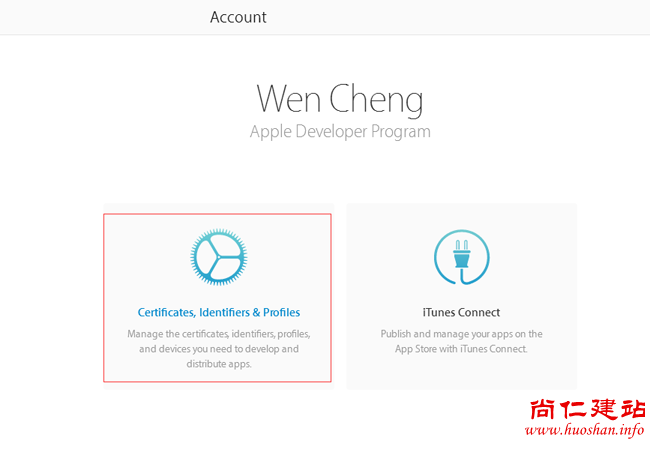
1.1首先登录开发者中心https://developer.apple.com/account,进入证书页面,点击下图红圈处进入。
 1.2选择侧边栏App IDs –>点击右上角+号,添加一个新的App ID
 第一项Name,用来描述你的App ID,这个随便填,没有什么限制,(不允许中文)比如你的app叫淘宝,可以设置为拼音taobao
第二项Bundle ID (App ID ),APP的身份证号。填写App ID 的格式为:com.company.appName(要有两个点.)如app名字是淘宝可以编成com.app.taotao,随便编,好记就行了。
后面申请ios证书、打包ipa和在itunesconnect创建APP都要用到appid(com.app.taotao) 整个app上架流程就是靠这个appid关联在一起。
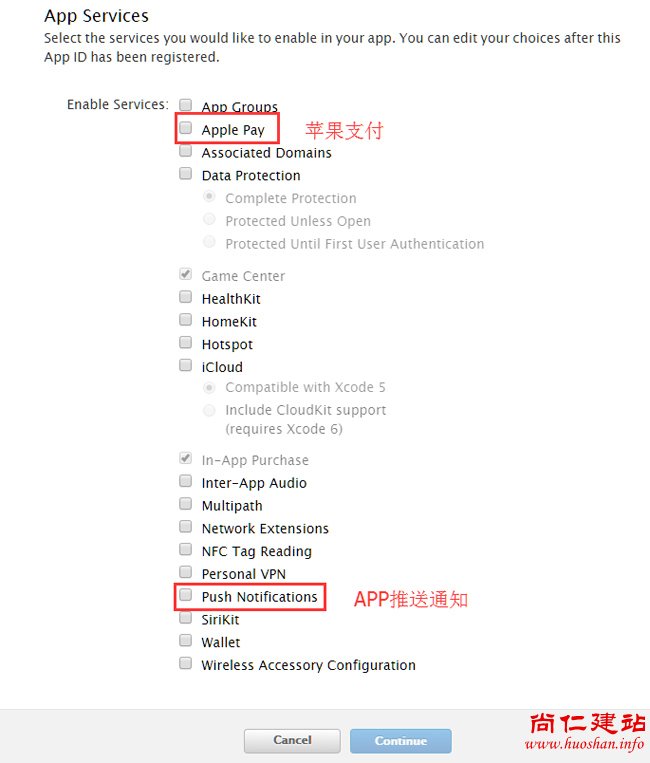
第三项配置服务权限,默认会选择2项,不能修改,其它常用的有苹果支付,APP推送通知,如果你要做苹果支付、推送通知或者其他什么,就把对应的勾选上,如果没什么要求直接默认直接Continue,下一步。
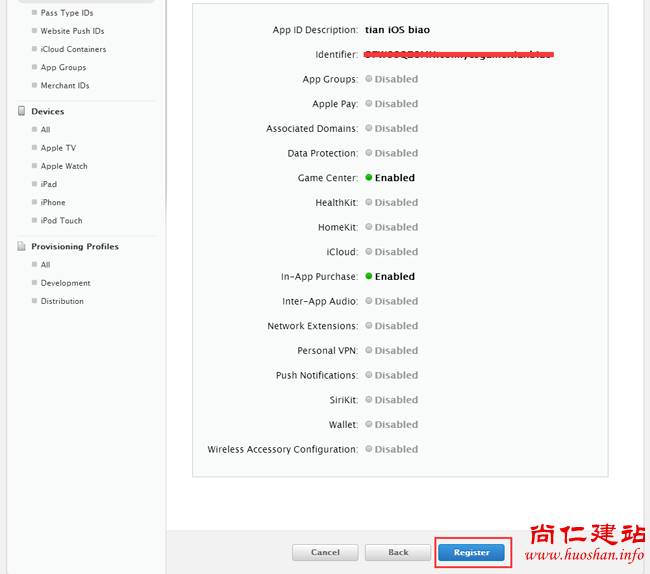
 检查下没有错的话直接点击Register后点击Done完成App ID的创建。
二、申请发布证书
申请iOS证书这里要用到工具Appuploader、直接在Windows系统中申请iOS证书、和后面上传IPA到App Store
免费使用一个月
Appuploader安装介绍(http://www.applicationloader.net/blog/zh/72.html)
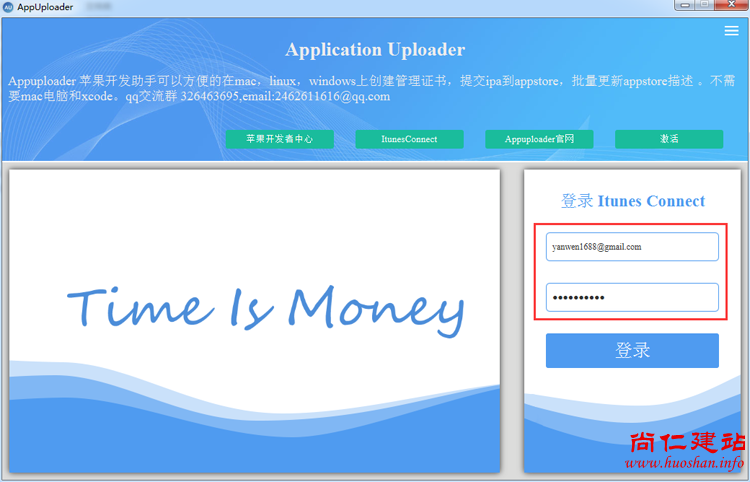
2.1打开Appuploader,用苹果开发者账号登录。
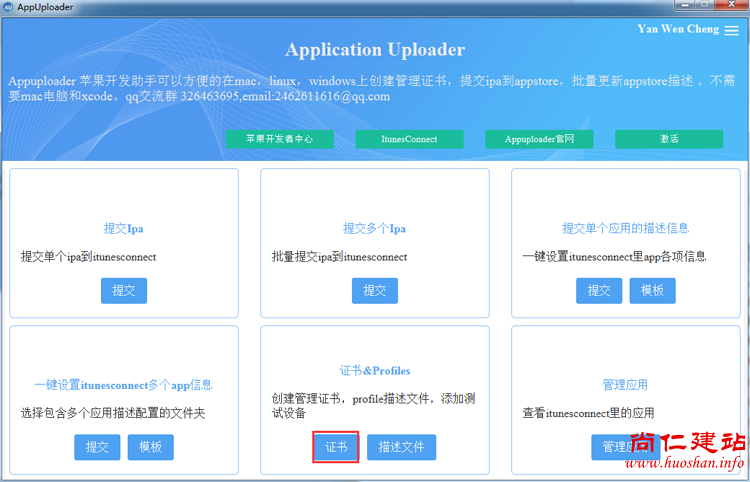
 2.2、选择证书选项
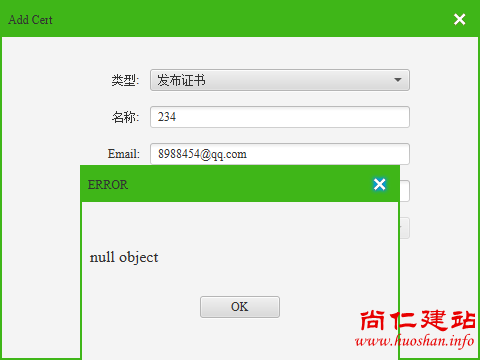
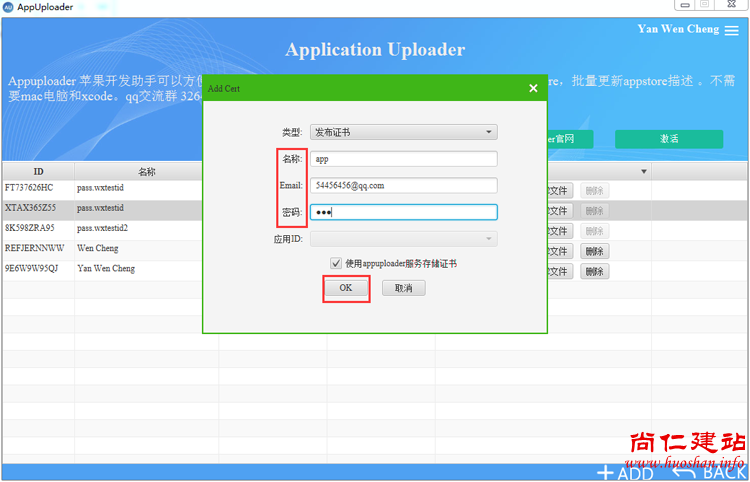
 2.3、点击右下角+ADD选择,下拉选择发布证书,输入证书名称(不要中文、随意设置),邮箱(随意),密码(证书的密码、比如设置123这样,不用很复杂,记好、打包时要用、很重要)、点击ok创建。
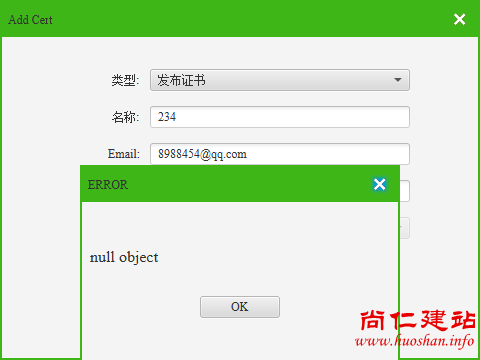
 注意:iOS发布证书最多能申请3个,如果账号已经有3个发布证书了,将申请报错。
一个发布证书可以用于多个APP上架,不是说只能申请3个发布证书就只能上架3个app,完全不用每个app都申请个发布证书p12,区分开下面步骤申请的的描述文件就行了。
也可以删掉之前的发布证书,重新创建,不会影响已上架的app。
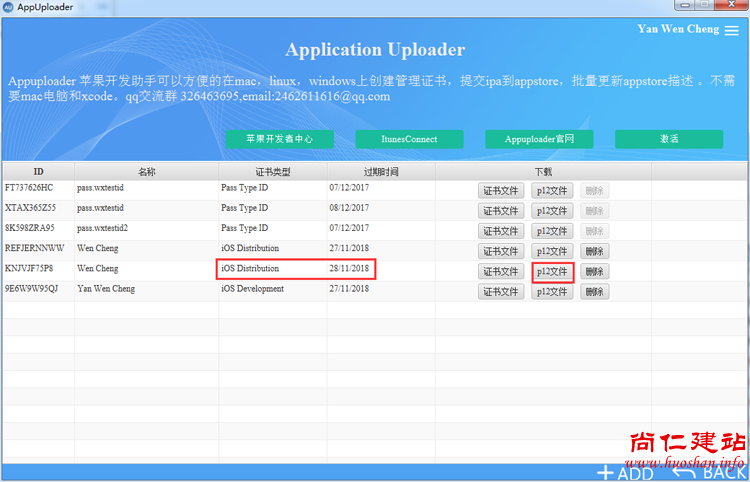
2.4、创建成功后,找到刚创建的发布证书,点击p12 文件,下载保存.p12证书文件到电脑。
三、申请发布描述文件
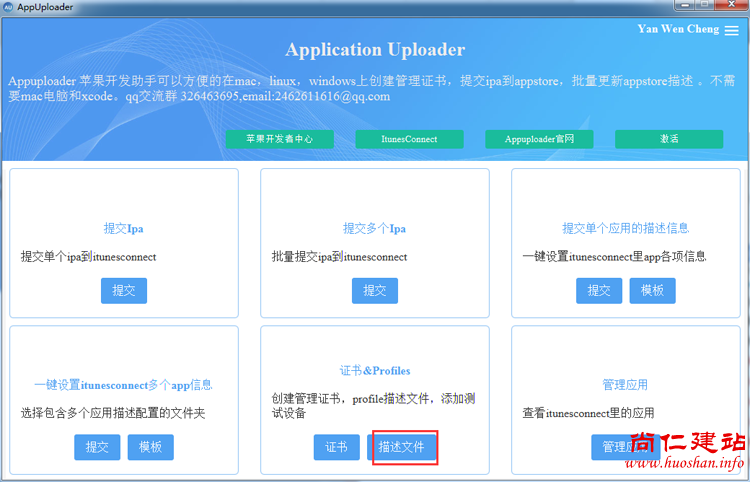
3.1、返回Appuploader首页,选择描述文件。
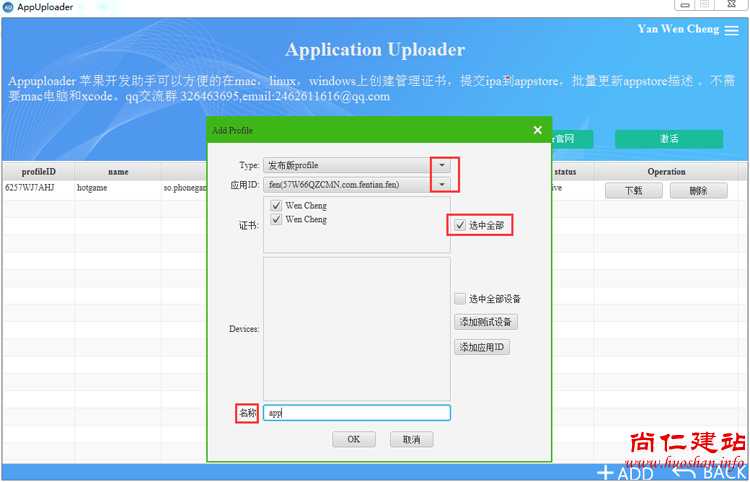
 3.2、点击+ ADD,选择发布版描述文件,选择应用id(第一步骤申请的那个appid),勾选上个步骤申请的发布证书p12(如果申请了多个发布证书,这里会显示多个,直接选中全部就行了)
输入名称,点击ok创建。
 3.3、选择刚创建的发布版描述文件,点击Download下载,保存到电脑
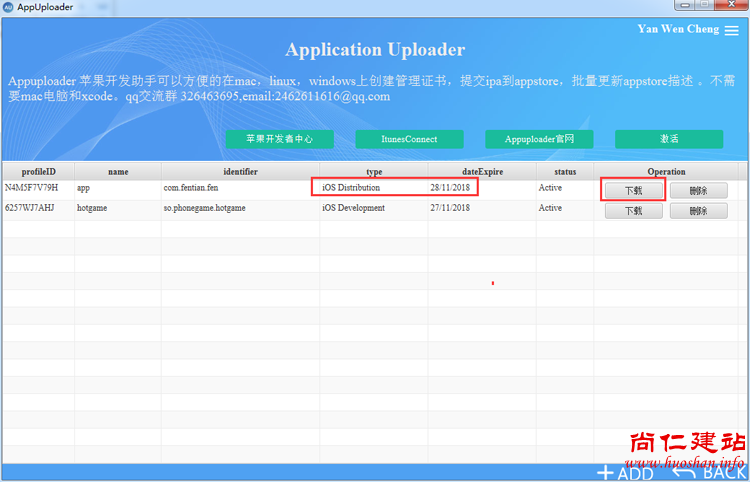 现在发布证书,发布描述文件都有了,就可以去打包ipa了。
四、HBuilder在线打包iOS
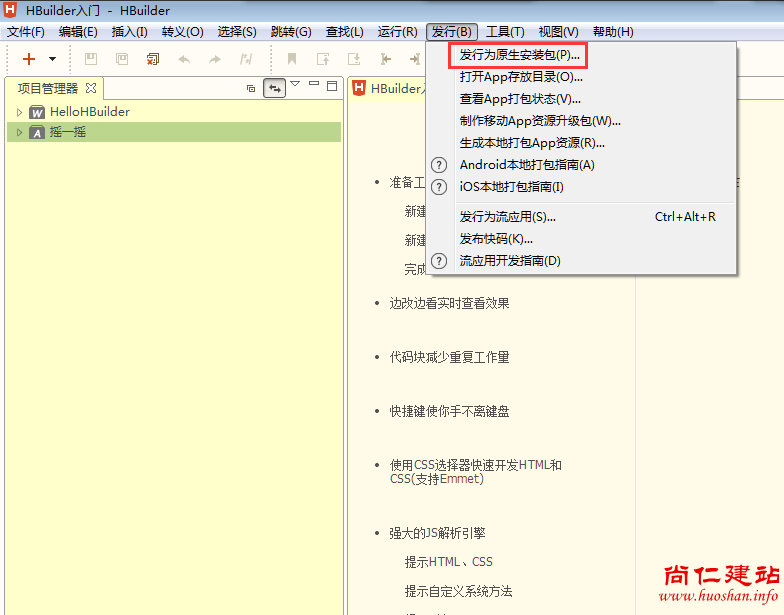
4.1打开HBuilder工具,选择完工的项目,点击发行,选择发行为原生安装包。
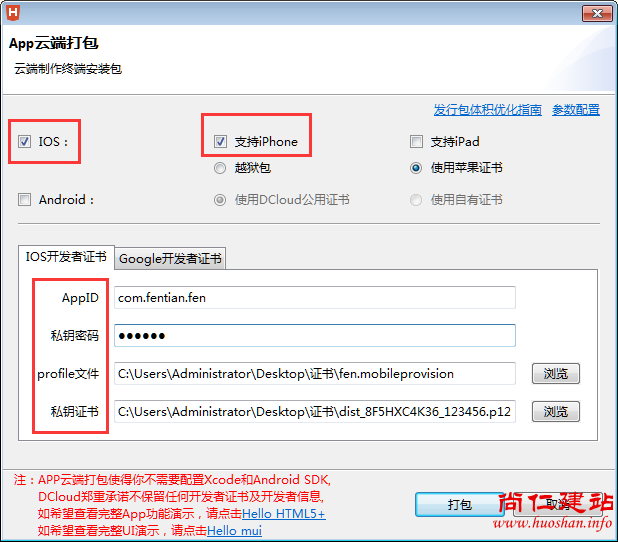
4.2、选择iOS打包,支持的设备类型(可以选择支持iPhone和支持ipad),选择使用苹果证书
AppID,苹果开发者中心申请的那个,如com.app.taobao
profile文件,选择上传配置文件.mobileprovision
私钥证书,上传.p12文件
私钥密码,输入创建p12设置的密码。
然后点击打包。
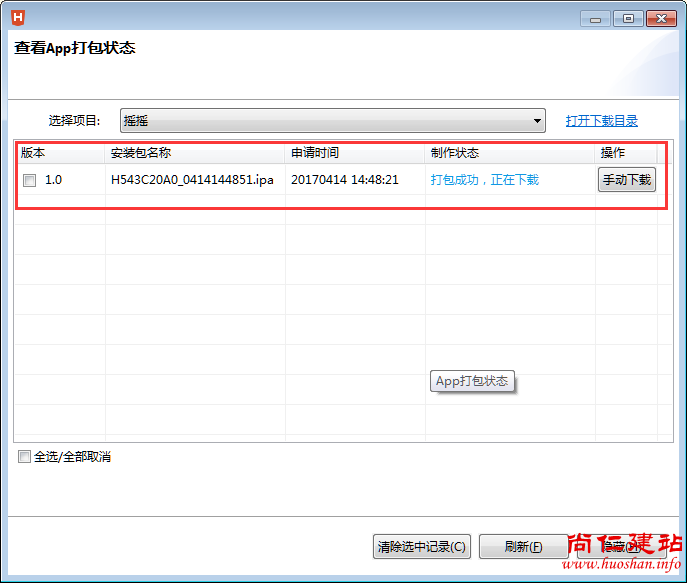
4.2打包成功后,下载保存ipa,这个ipa包就能进行测试或上传App Store了。
五、在iTunes Connect创建App
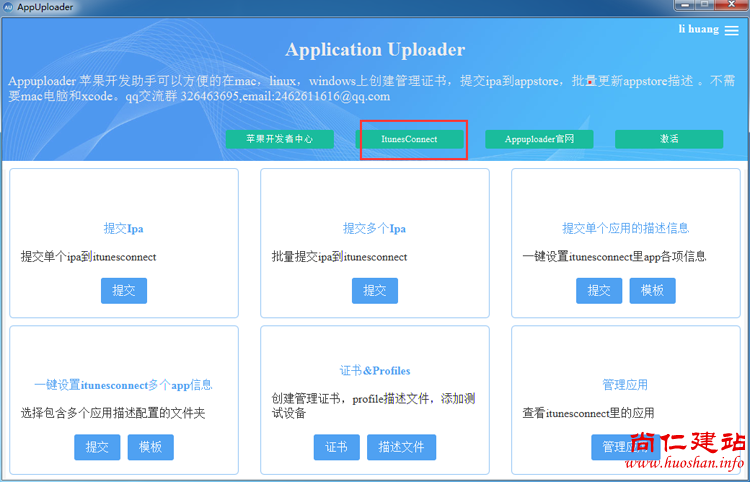
5.1回到软件,点击ItunerConnect,进入iTunes Connect进入创建APP。
5.2、选择我的APP点击左上角+号选择新建APP,选择平台iOS,输入你的应用名称,语言,套装ID,之前在开发者中心创建的对应APP IDs
sku不能写中文,自己用拼音随便编一个,好识别就行,如app叫淘宝,就输入taobao,这样就很好记了。
(与刚才创建iOS发布描述文件时所选的appid要一致,这样用iOS证书打包的IPA,上传就能对应识别到)
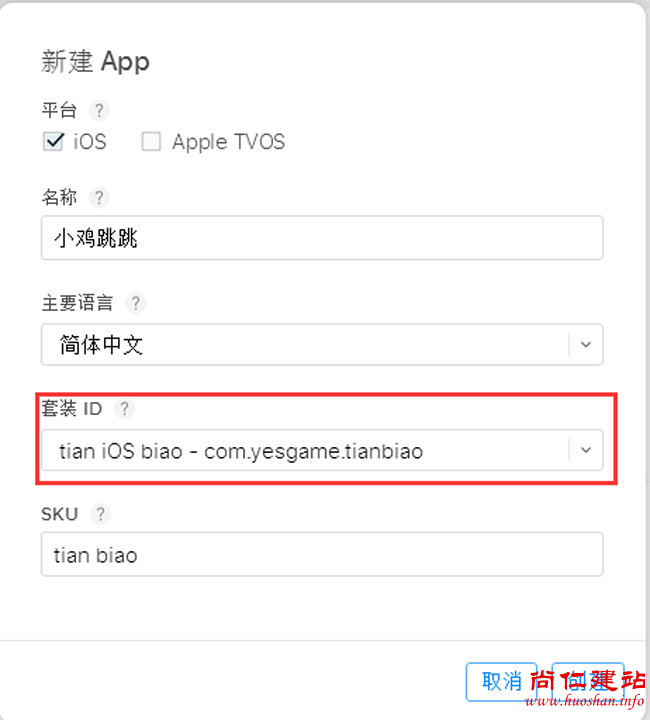 创建了APP然后就可以回到Appuploader上传ipa
六、Windows环境下上传IPA到App Store
6.1返回Appuploader程序,点击提交
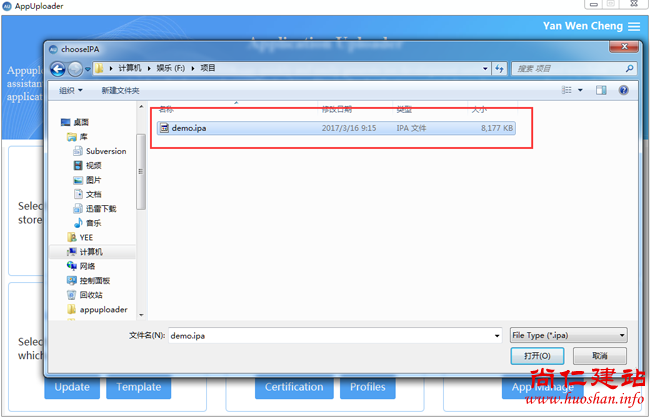
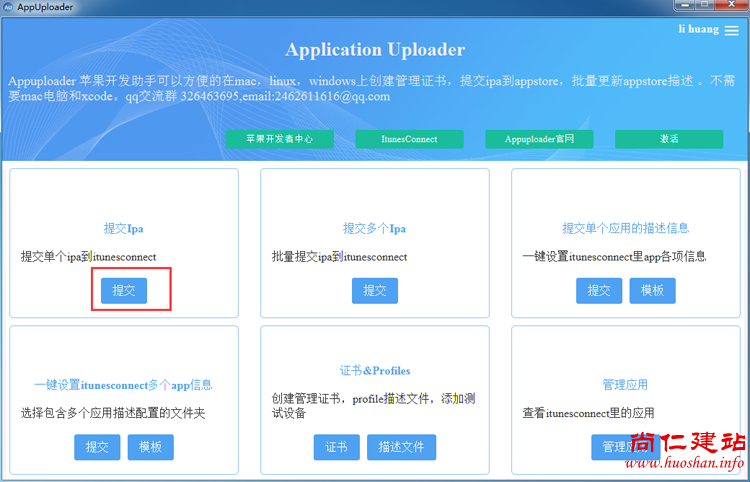 6.2选择刚生成的iap包
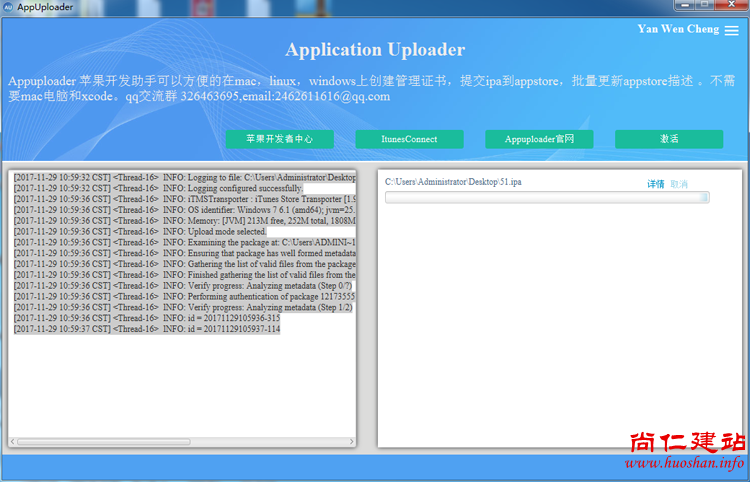
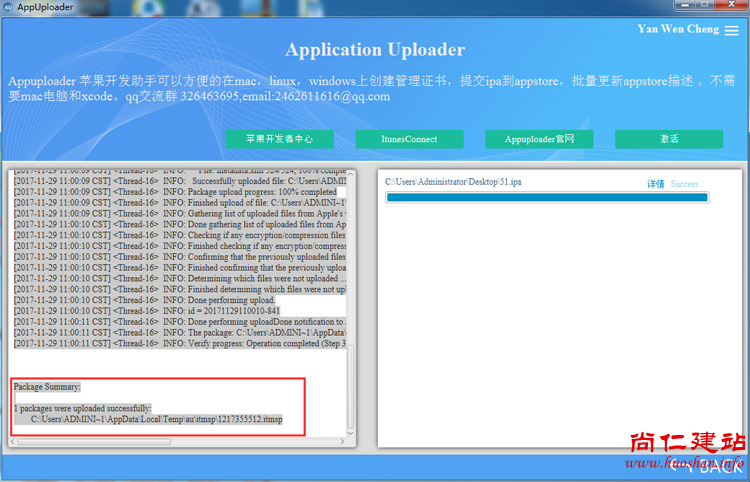
 6.3Appuploader将自动上传你的IPA,此时可以进行下一个步骤,ipa文件等它继续上传,包如果很大需要上传一段时间,当出现以下提示时(packages were uploaded successfully 进度条蓝色),说明上传成功。
如果进度条红色说明失败,复制最下面的错误提示,翻译下查看具体问题。
七、回到iTunes Connect提交审核
7.1上传了IPA,回到iTunes Connect,进入这个APP填写信息的页面,点击活动,这里会显示上传成功的构建版本,刚上传会显示正在处理。
根据包的大小处理时间不一,10多M的几分钟,可以先去设置app的其他信息,看下面的步骤。
特别注意:很多伙伴用Appuploader上传ipa成功了,但上去iTunes Connects在活动那里查看还没出现构建版本,或者构建版本消失了。
出现这种情况,一般是证书没用对,或者ipa包有问题,苹果会发送具体原因到邮箱(开发者账号就是邮箱地址),登录邮箱查看,修改错误重新打包上传。
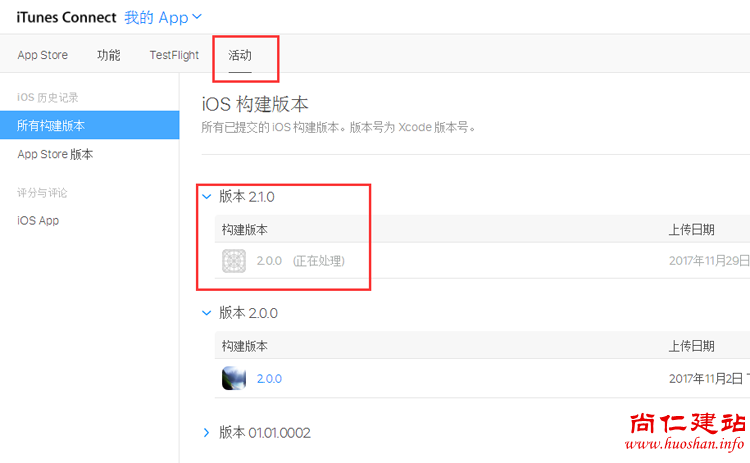 如果这包不行需要重新修改打包上传,打包的时候一定要增加下版本号,要不上传不了,报错。
之前上传的ipa是不能删除的,你只需要打包构建ipa的时候增加下版本号,就能上传了。
比如你之前上传的是1.0版本,你打包可以改成1.1或者2.0都行,
不需要对应修改网页那 1.0准备提交那的版本选项,打包的版本跟这里不相干的。
到时上架成功了,App Store商店显示版本号还是会1.0
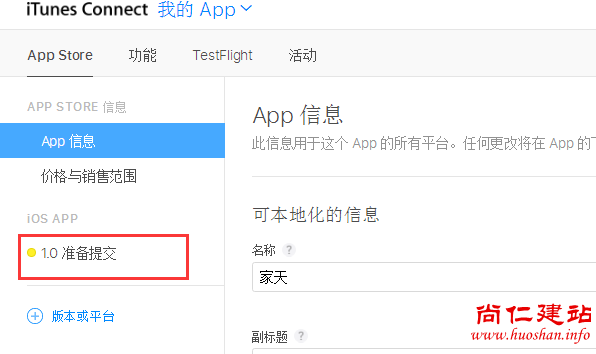 接下来设置APP的各项信息。
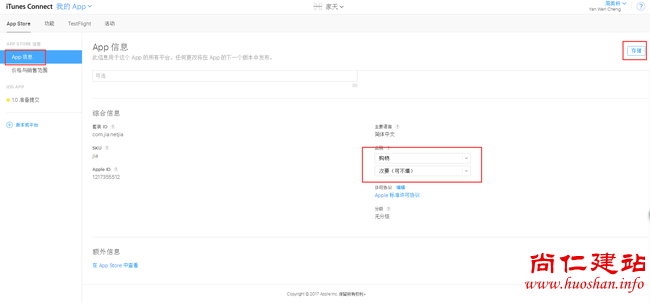
7.2先选择第一项APP信息、选择APP的类别、次要类别可以不填、选择好点击储存。
 7.3、选择左边的第二项、免费APP就设置为免费、销售范围如果只是中国就选中国、设置好储存。
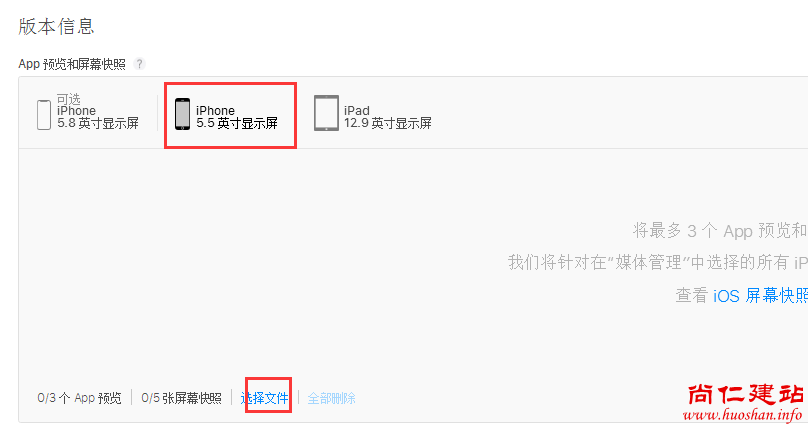
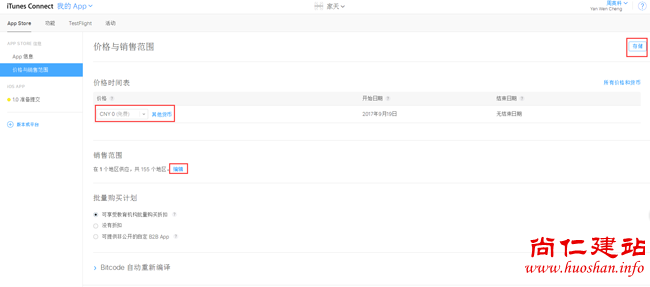 7.4、选择左边第三项、准备提交、这个页面需要设置几项信息、一步一步来。
先设置app截图、打开上架前测试安装的app,截图你想展示的app页面,一定要用苹果手机截图,不能用安卓或者浏览器截图,5.8寸是iPhoneX截图的不是必须设置的,没有可以不设置,5.5寸的图片大小为12422208、用5.5寸的苹果手机截图的就是这个尺寸了,如果小屏苹果手机截图的用ps调整为12422208就行了。
最少上传1张最多5张截图。如果你的app支持ipad也要上传ipad的截图,尺寸为2048 x 2732。
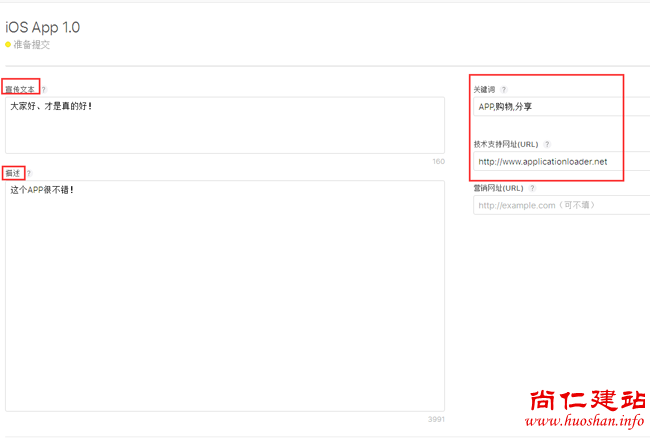
 7.5、往下拉、设置app的宣传语、描述、关键词(搜索你app的关键词、可以设置多个,多个关键词用英文状态下的逗号隔开,)
技术支持网址可以设置为公司网站个人网站。
没网站直接设置我们的官网也行 http://www.applicationloader.net
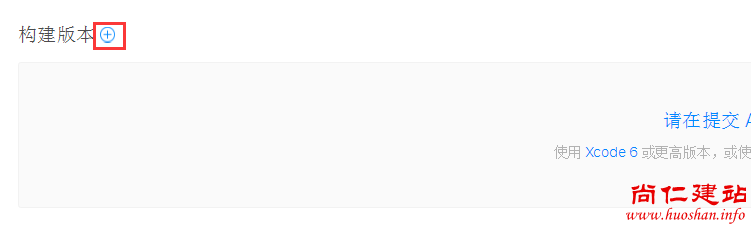
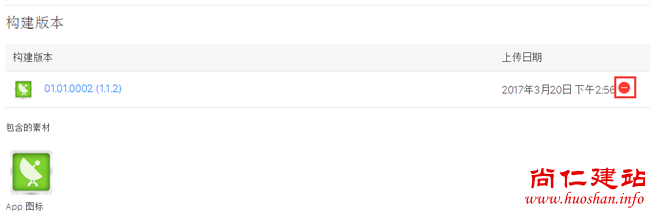
 7.6、选择构建版本、上传了ipa构建版本,活动那里处理完了,旁边会出现+号、点击+号选择你的构建版本
如果之前选择过版本了,要选新上传的包、移动鼠标到app那里,点击红色删除键,重新点击+号选择版本。
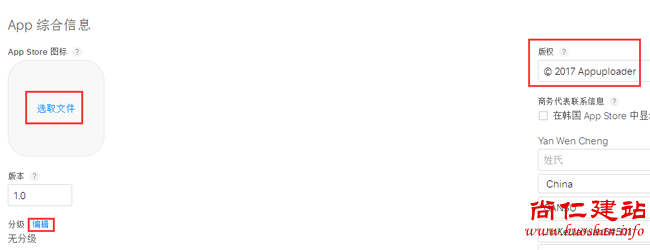
 7.7、设置app图标、1024*1024规格的jpg或png格式图片,版权按照格式设置
每个网站下面都有版权信息‘可以参考格式写。© Appuploader 这样
然后点击分级的编辑进入下一步设置
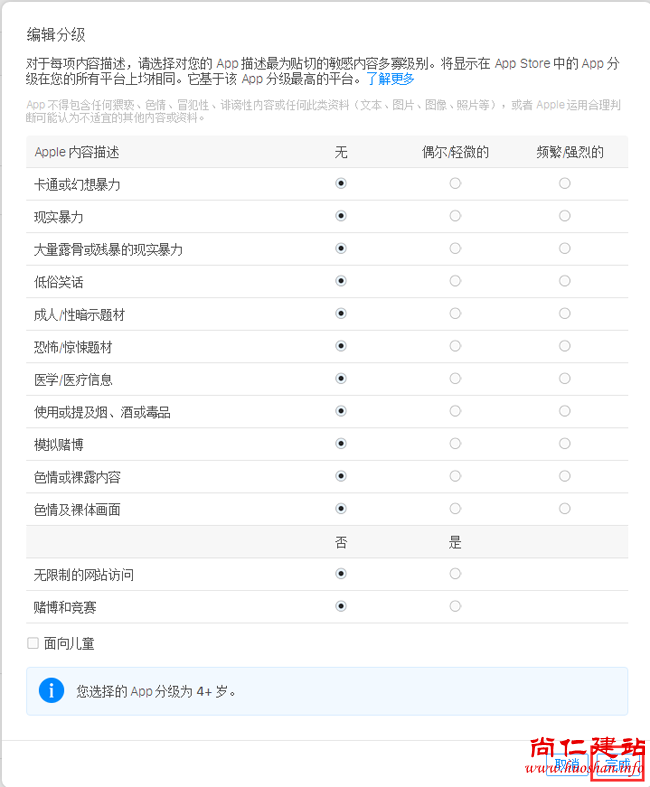
 7.8、分级选项根据自己的app情况选择。
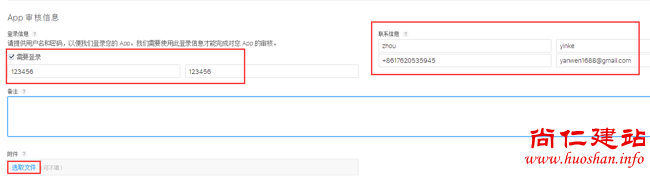
 7.9、如果app有登录的提供个账号给苹果审核测试。填写联系信息电话格式+86后面再写手机号。
7.10、各项信息如此就设置好了,存储好、点击提交以供审核、进去下一步。
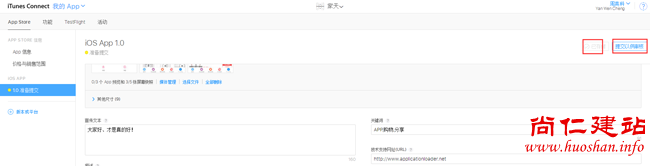
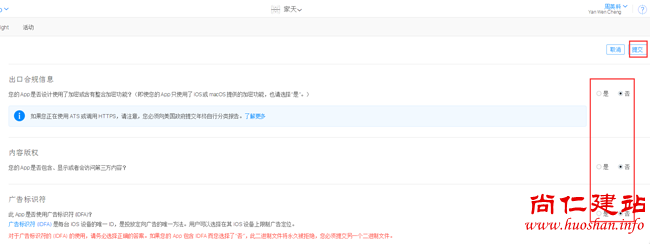
7.11、这里出现的信息根据app的类型不同、有不同的选项、根据自己的app的情况选择
一般选择否。
然后提交、显示为正在等待审核、耐心的等苹果公司那边审核了,初次提交1到2天出结果。
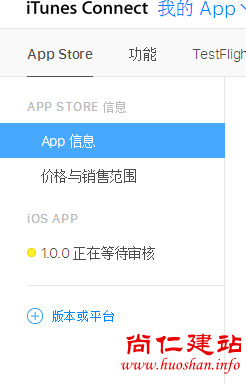
7.12提交审核回到我的APP查看会提示正在等待审核,审核有时很快一两天,或要几天时间,常登陆看看审核情况,或看邮件提示。
如果变成可供销售,恭喜你~上架成功了,如果显示被拒绝,点击查看问题,根据反馈修改再重新打包上传提交审核。

